右上の「📄 PDFでダウンロード/印刷」ボタンを押すと、PDFとして保存・印刷できます(印刷画面で「PDFに保存」を選んでください)。
第1章 はじめに・基本操作/画面の見方
1-1. STRAM でできること
STRAM は、依頼元(工事を発注する側)と施工店(工事を行う側)が、1つの画面で現場の情報・作業の依頼・やり取り・報告を共有できるシステムです。依頼元の主な使い方は次のとおりです。
- 現場(工事案件)の情報を登録して管理する
- 施工店へ「現調」「施工費見積」「施工」などの作業を依頼する
- チャットや管理者連絡で施工店とやり取りする
- 施工店から届く作業報告書を確認する
- 予定(スケジュール)を共有・管理する
1-2. ログインとログアウト
- ログイン画面でメールアドレスとパスワードを入力し、ログインします。
- ログアウトするときは、画面右上のユーザーメニューから「ログアウト」を選びます。
| 先に使っている端末の状態 | 別の端末からログインできるタイミング |
|---|---|
| ログアウトした | すぐにログインできます。 |
| ブラウザを閉じただけ/ 画面を開いたまま放置 | 最後に操作してから15分たつとログインできます。 |
| 操作を続けている | ログインできません(アカウントの共有はご利用いただけません)。 |
- 別の端末でログインすると、元の端末は自動的にログイン画面に戻ります(同時利用にはなりません)。
- PCとスマートフォンを使い分ける場合は、離席・外出の前にログアウトしておくとスムーズです。
- 30分間操作しなかった場合に自動でログアウトされる仕組みは従来どおりです。
1-3. 画面の見方
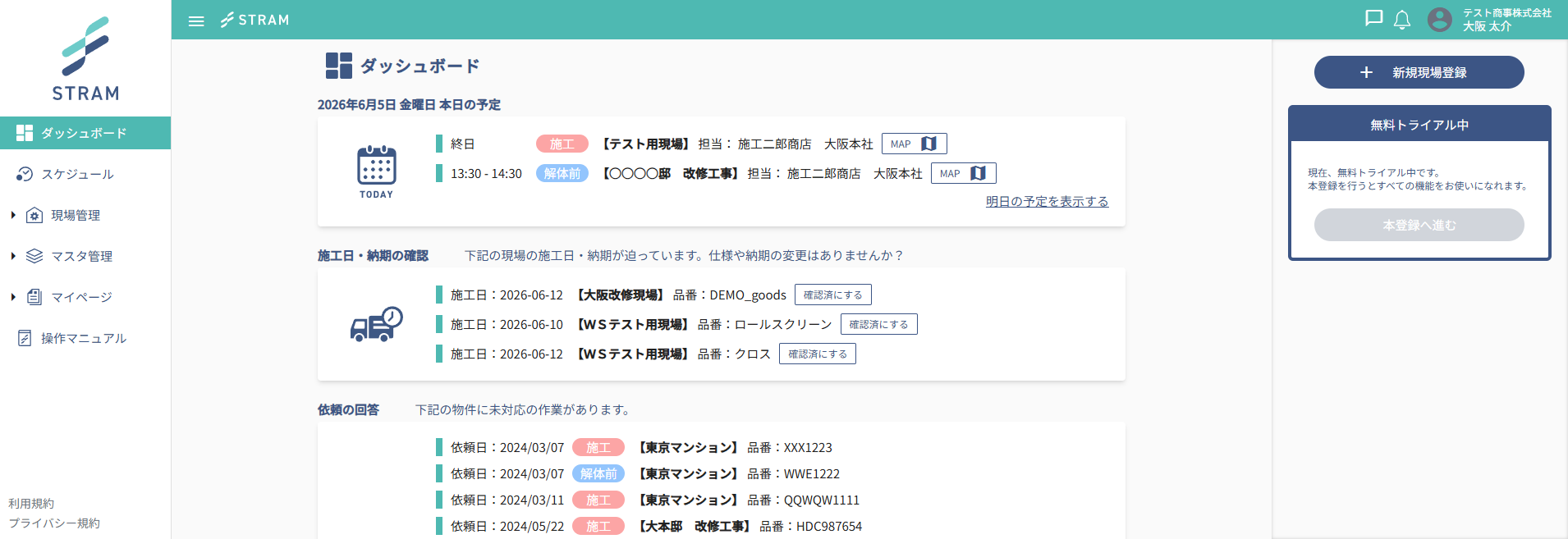
ログインすると、左側にメニュー、上部にヘッダーが表示されます。
下の表の番号は、画面の赤枠の番号と対応しています。
| 番号 | 場所 | 内容 |
|---|---|---|
| 1 | 左メニュー | ダッシュボード/スケジュール/現場管理/マスタ管理/マイページ。下部に「操作マニュアル」「利用規約」「プライバシー規約」へのリンクがあります。 |
| 2 | ヘッダー(上部) | 会社名・お名前の表示、お知らせ(ベル)、チャットアイコン、ユーザーメニュー。 |
| 3 | チャットの未読バッジ | ヘッダーのチャットアイコンに、未読メッセージの件数が数字で表示されます。クリックするとチャット一覧が開きます。 |
| 4 | お知らせ | 運営からのお知らせが届くと、ベルのアイコンに表示されます。 |
 1
2
3
4
1
2
3
4
1-4. ユーザー情報・パスワードの変更
- ヘッダー右上のユーザーメニューを開きます。
- 「ユーザー情報」を選ぶと、お名前などの自分の情報を変更できます。
- 「パスワード変更」を選ぶと、新しいパスワードを設定できます。
1-5. スマートフォン・タブレットでの使い方
STRAM はパソコンだけでなく、スマートフォン・タブレットでも使えます。画面が狭いときは、左上のメニューボタンを押すとメニューが開きます。現場での写真添付やチャットはスマートフォンが便利です。
第2章 初期設定(管理者向け)
はじめて使うときは、管理者がこの章の設定を行います。メニューの「マスタ管理」「マイページ」から設定します。
STRAM では、ここで登録する各種マスタ(営業所・部署・ユーザー・得意先・施工店)がそろっていることを前提に、現場登録や作業依頼を行います。どれか一つでも登録が漏れていると、あとで現場の登録や作業依頼(現調・施工費見積・施工)ができなくなります。たとえば施工店が未登録だと依頼先を選べず、得意先が未登録だと現場を登録できません。最初に、この章のマスタをすべて登録してから業務を始めてください。
2-1. 自社情報の登録
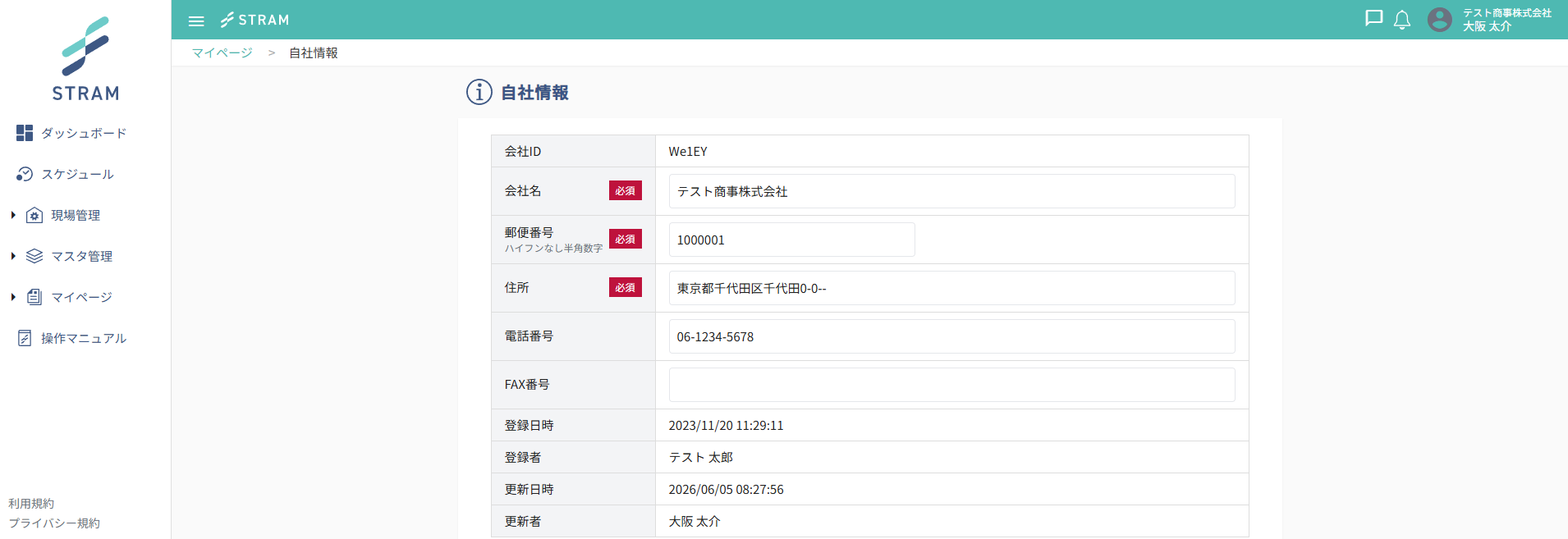
「マイページ > 自社情報」で、会社名・住所・電話番号などの自社の情報を登録します。
2-2. 営業所・部署の登録 管理者
「マスタ管理 > 営業所一覧」「部署一覧」で、自社の営業所と部署を登録します。あとで現場やユーザーをこれらに紐づけて管理できます。
2-3. ユーザーの登録と権限 管理者
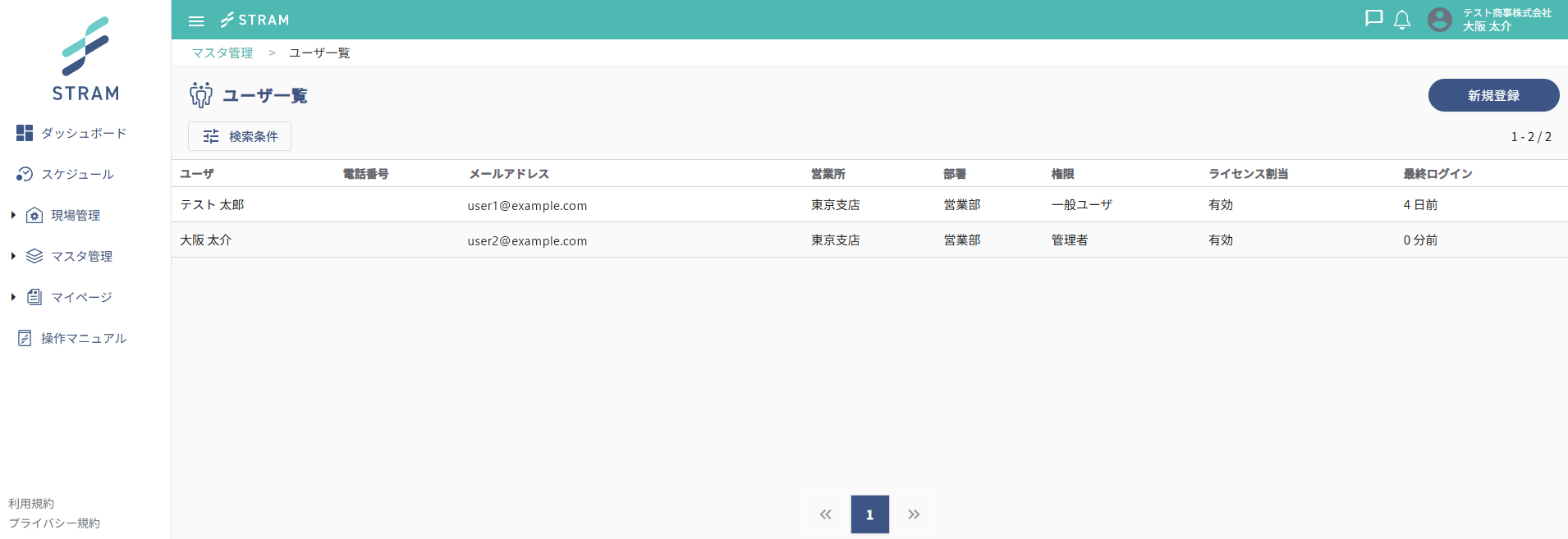
「マスタ管理 > ユーザ一覧」で、STRAM を使う社員を登録します。各ユーザーには「管理者」または「一般」の権限を設定します。管理者は初期設定やマスタ管理ができ、一般ユーザーは日常業務(現場・依頼・チャットなど)を行います。
2-4. 得意先・得意先担当者の登録 管理者
「マスタ管理 > 得意先一覧」で取引先を登録します。さらに「得意先担当者設定一覧」で、得意先ごとの担当者(自社の社員)を登録します。現場を登録するときに、ここで登録した得意先・担当者を紐づけます。
- 得意先担当者は1人以上必ず登録してください。担当者のいない得意先は保存できません。
- ここで登録した担当者は、その得意先の現場を新規登録したときに現場担当者として自動的に入ります。現場の更新通知やチャットの通知は現場担当者に届くため、事務の方など現場の動きを知りたい方もここに登録しておくと便利です。
2-5. 施工店の登録
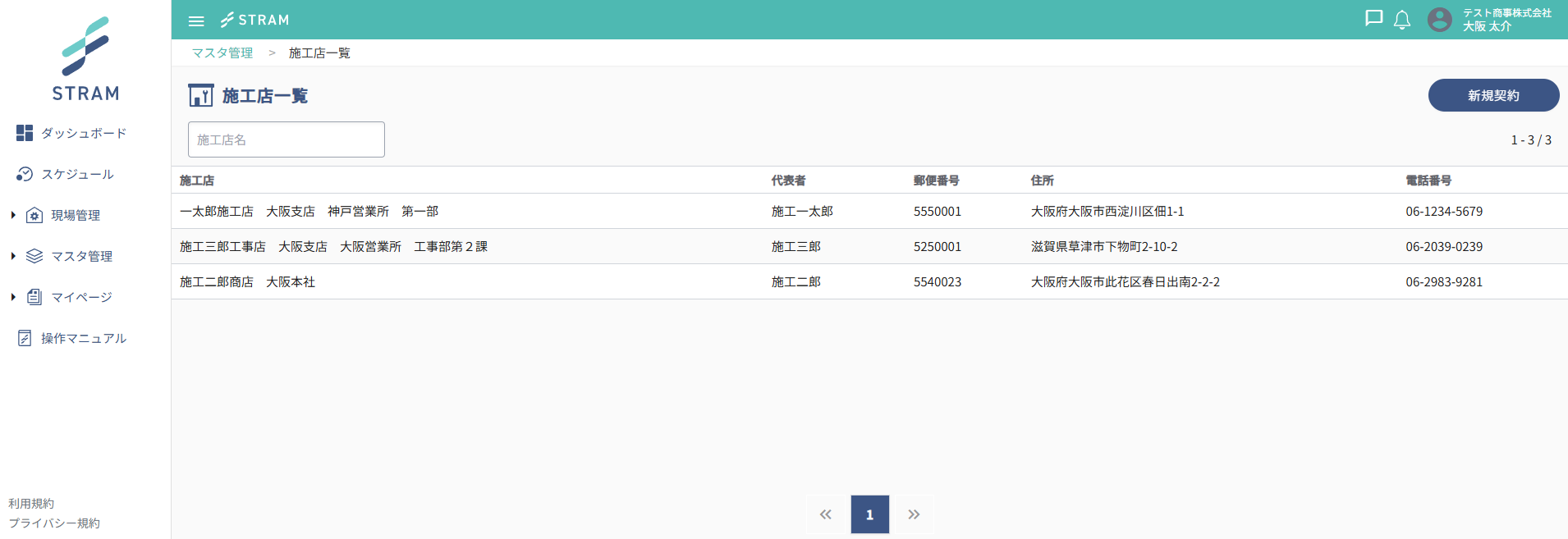
「マスタ管理 > 施工店一覧」で、作業を依頼する施工店を登録します。施工店名・連絡先のほか、営業日・営業時間などを設定できます。作業を依頼すると、ここで登録した施工店に通知が届きます。
2-6. 契約情報の確認 管理者
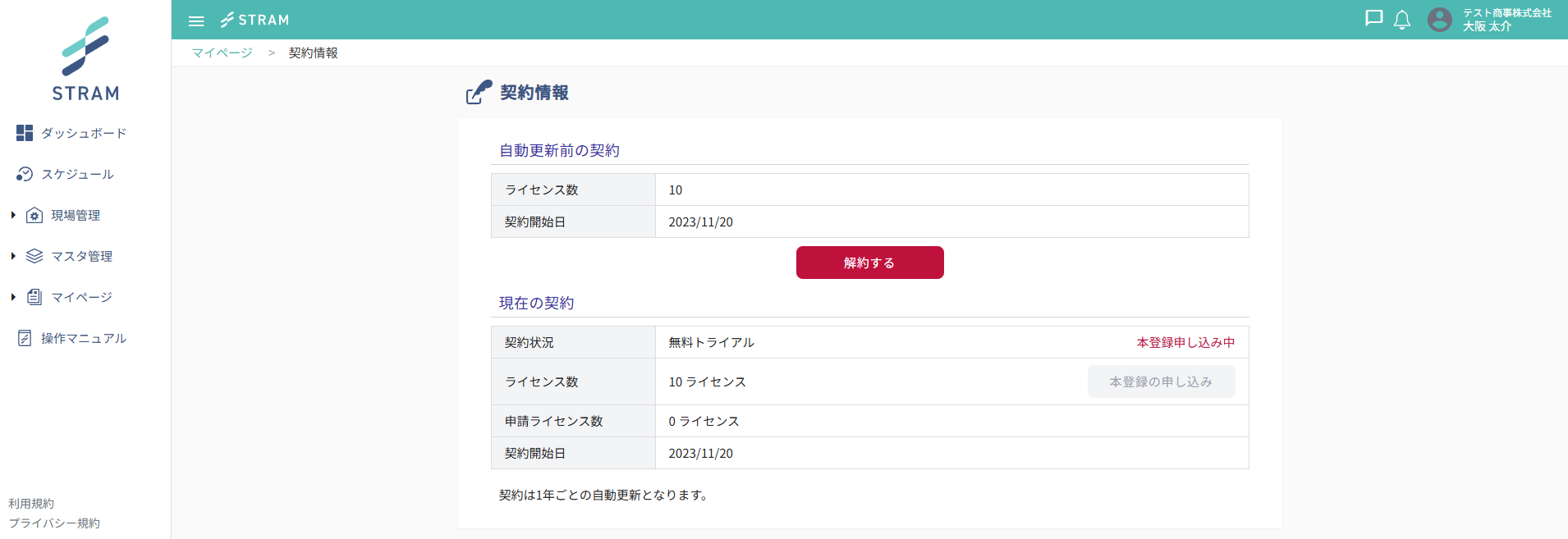
「マイページ > 契約情報」で、現在のご契約内容(プラン・状態)を確認できます。無料トライアル中の場合は、ここから本契約へ進むことができます。
第3章 現場を登録する
3-1. 現場を新規登録する
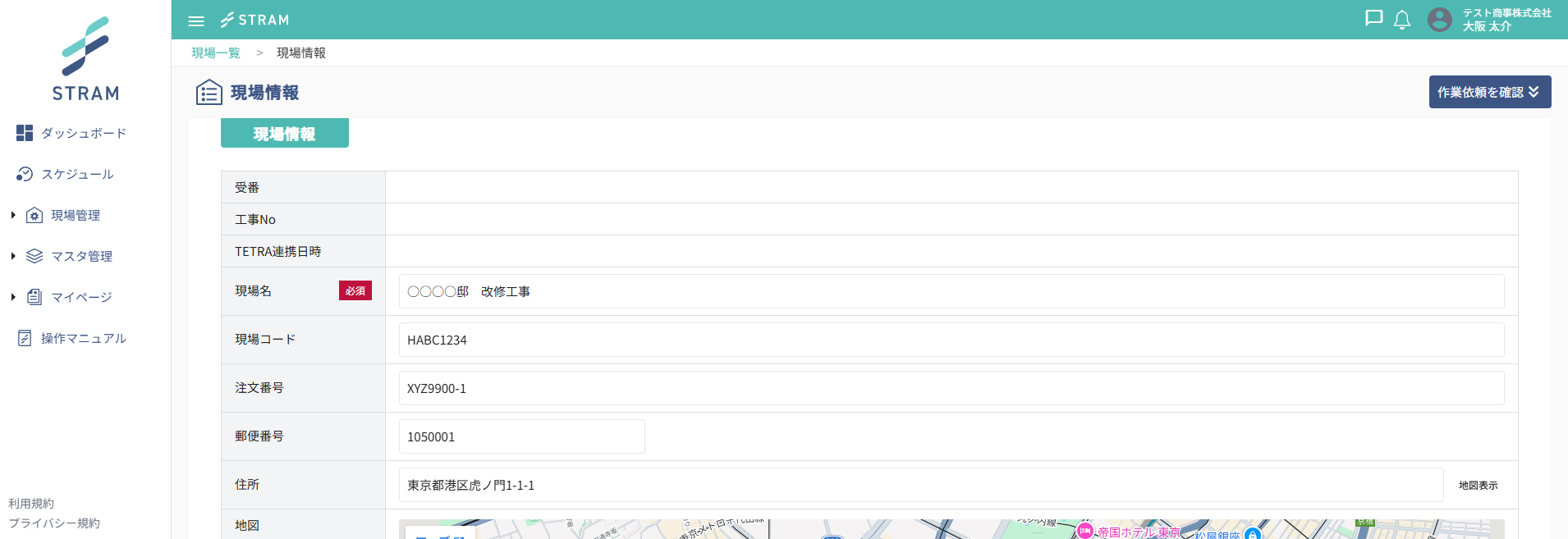
- 「現場管理 > 現場一覧」を開き、「新規登録」ボタンを押します。(ダッシュボードの「新規現場登録」からも登録できます)
- 現場名・現場コード・注文番号などを入力します。
- 郵便番号を入力すると、住所が自動で入ります。ビル名・階数・部屋番号も入力できます。
- 建物用途を選びます。「その他」を選んだときは記入欄に内容を入力します。
- 得意先を選び、必要に応じて得意先担当者を追加します。
- 現場担当者を確認します。得意先を選ぶと、「得意先担当者設定一覧」で登録した担当者が自動的に入ります。この現場を担当する自社の社員で、1人以上必ず登録してください(空のままでは登録できません)。検索欄から追加や削除ができ、それぞれ「メイン担当者」「サブ担当者」を切り替えられます。ここに登録した方が、現場情報を更新したときの通知先になります。
- 「新規登録」を押します。
- 得意先を選んでも現場担当者が入らないときは、その得意先に担当者が登録されていません。「得意先担当者設定一覧」で登録するか、検索欄から現場担当者を選んでください。
- 新規登録した時点では、現場担当者にメールは届きません(画面右上のベルのお知らせだけが届きます)。商品や資料まで登録し終えてから、3-4の手順で通知してください。
3-2. 商品(品番)を登録する
現場の詳細画面の「商品情報」で、その現場で扱う商品(品番・個数・単価など)を登録します。「商品登録」ボタンから追加します。
3-3. 現場資料(図面・写真)を添付する
現場詳細画面の添付ファイルの欄から、図面や写真などの資料をアップロードできます。「関連写真」(施工店にも表示される資料)と「社内用資料」(社内だけで保管する資料)を分けて保管できます。
3-4. 現場情報を更新したときの通知
現場情報を更新するとき、画面の下に2つのチェックが表示されます。チェックを入れたときだけ通知が届きます。
| チェック | 通知が届く相手 | 届くもの |
|---|---|---|
| 社内の担当者に更新情報を通知します。 | その現場の現場担当者(更新したご本人を除く) | メールと、画面右上のベルのお知らせ |
| 施工店管理者に更新情報を通知します。 | 選んだ施工店の管理者 | メール |
- どちらもチェックを入れずに更新した場合、通知は届きません。誤字の修正など、お知らせする必要のない更新で相手の手をわずらわせずに済みます。
- チェックを入れて「更新」を押すと、送信メッセージの入力画面が開きます。入力は必須です。何を変更したのかをひと言お書きください。書いた内容はそのままメールに載ります。
- 入力画面で「もどる」を押すと、更新そのものが中止されます。内容を保存する場合は、メッセージを入力して「送信」を押してください。
- チェックは更新のたびに外れます。通知するかどうかを毎回お選びください。
新しく登録した現場は、入力が終わったら通知してください
現場を新規登録した時点では、現場担当者にメールは届きません。商品や現場資料まで登録し終えたら、「社内の担当者に更新情報を通知します。」にチェックを入れて「更新」を押し、「現場情報の登録が完了しました」のようにひと言添えて通知してください。担当者は、すべての情報がそろった状態で現場を確認できます。
まだ一度も現場担当者に通知していない現場で、チェックを入れずに「更新」を押すと、次の確認画面が表示されます。
| 表示される内容 | ボタン |
|---|---|
| この現場はまだ現場担当者に通知していません。 通知せずに更新しますか? | 通知して更新:送信メッセージの入力画面に進み、更新と通知を一度に行います。 |
| 通知せずに更新:通知を送らずに更新だけ行います。次に「更新」を押したときも、通知するまで同じ確認が表示されます。 |
- 一度でも通知した現場では、この確認画面は表示されません。
- 現場担当者がご自身だけの現場(通知する相手がいない現場)でも表示されません。
- 商品登録などのボタンを押したときに行われる自動保存では表示されません。
3-5. 現場一覧を使いこなす
| 機能 | 内容 |
|---|---|
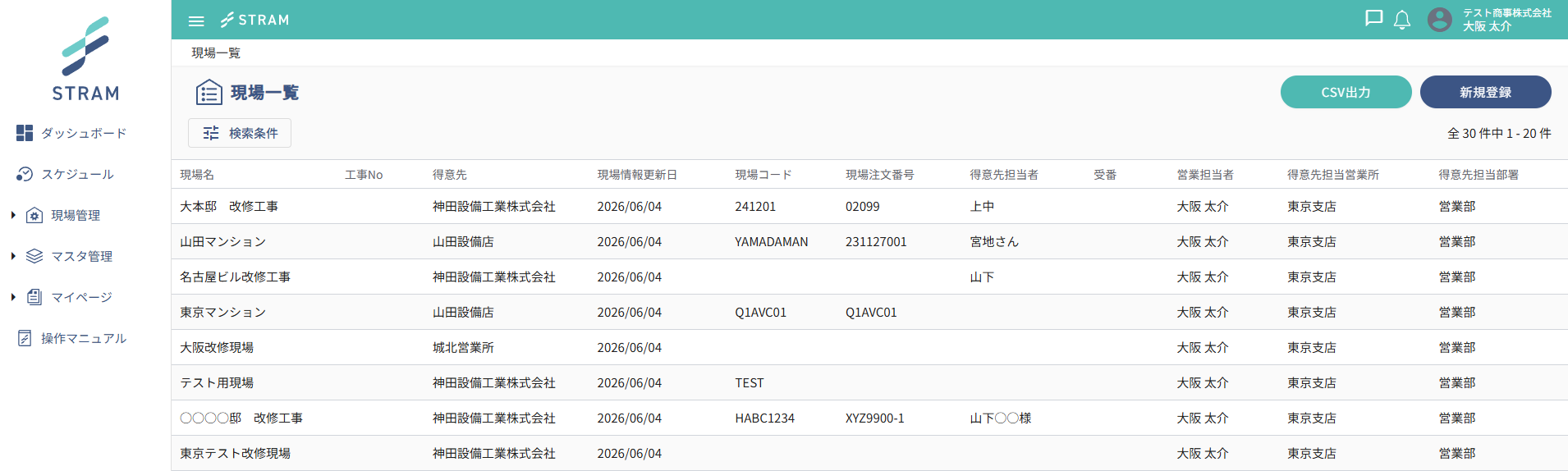
| 検索条件 | 「検索条件」ボタンから、工事内容・状態などで現場をしぼり込めます。一覧を開いたときは、ご自身の営業所の現場が表示されます(部署ではしぼり込まれません)。「得意先担当営業所」を空欄にすると、全営業所の現場を検索できます。 |
| CSV出力 | 一覧の内容をCSVファイルとしてダウンロードできます。 |
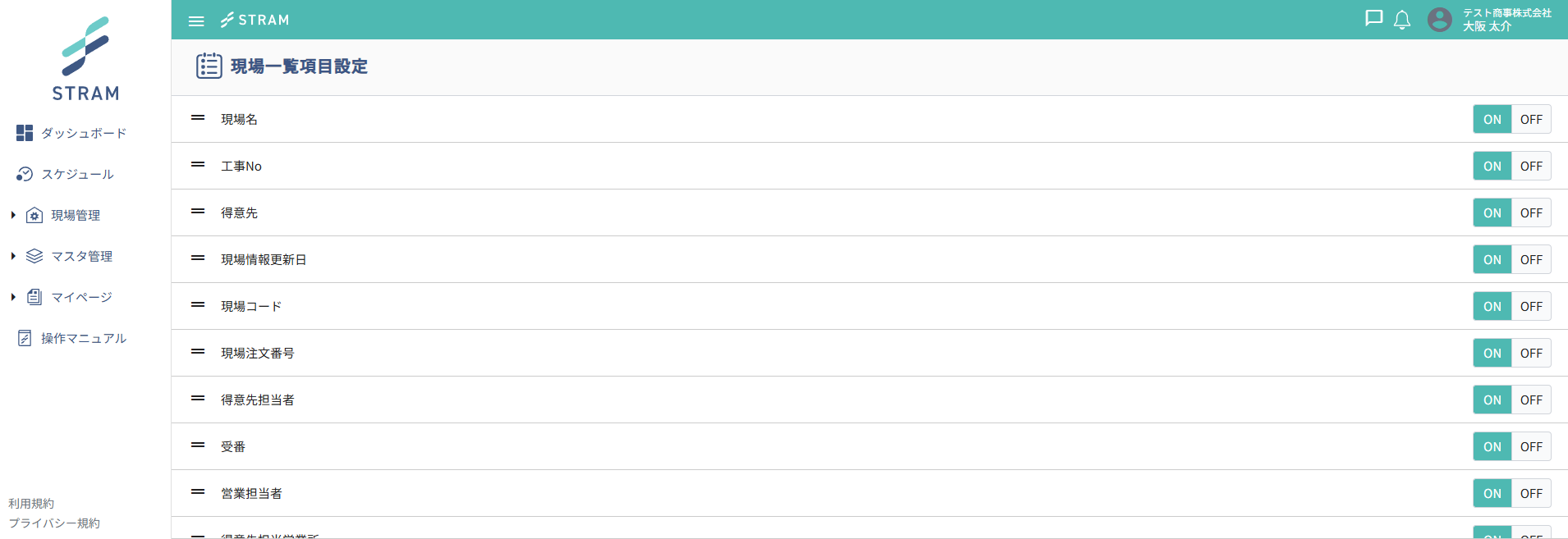
| 表示項目の変更 | 「マイページ > 現場一覧項目設定」で、一覧に表示する列を選んだり並べ替えたりできます。 |
第4章 作業を依頼する
4-1. 3種類の依頼の違い
| 依頼の種類 | 目的 | 施工店が返すもの |
|---|---|---|
| 現調依頼 (解体前現調・解体後現調) | 現地を下見してもらう | 対応できる日程・作業担当者(現調のあとは作業報告書も提出されます) |
| 施工費見積依頼 | 工事の費用を見積もってもらう | 施工費(金額)の回答 |
| 施工依頼 | 実際に工事を行ってもらう | 最終施工費・作業担当者・日程、そして完了後の作業報告書 |
これらの依頼は、現場詳細画面の「作業依頼」のところから、商品(品番)ごとに作成します。
現調依頼・施工依頼では、施工店から提出された作業報告書の内容を確認し、修正してほしいときは差し戻し申請(やり直しのお願い)ができます。差し戻すと施工店に通知され、施工店が作業報告書を直して再提出します。施工費見積依頼には作業報告書がないため、差し戻し申請はありません。
4-2. 現調依頼を出す
- 現場詳細画面で、現調依頼の「新規依頼」を開きます。
- 対象の品番を選びます(個数は自動で入ります)。
- 依頼先の施工店を選びます(自社で対応する場合は自社を選びます)。
- 施工してほしい候補日を設定します。日付ごとに「終日」または開始・終了時間を指定できます。複数の候補日を追加できます。
- 施工店を選ぶと、その施工店の営業カレンダーが表示され、空いている日を確認しながら候補日を決められます。
- 必要に応じて、会社からのコメントやファイル(図面・写真など)を添付します。
- 「一時保存」で下書き保存、内容が固まったら依頼を送信します。施工店に通知が届きます。
ダイアログ上部の「依頼方法」で、施工日の決め方に合わせてどちらかを選びます。
① 施工店に依頼を投げる… 施工日をまだ決めていないときに使います。このシステムを通じて施工店に候補日を伝え、施工店から対応できる日程・作業担当者を回答してもらい、システム上で日程を調整します(送信ボタンは「依頼する」)。
② こちらで全て決定する… 事前に電話などで施工店と施工日を決めてあるときに使います。システム上での日程調整は行わず、決まっている日程・作業担当者を依頼元側で入力して、そのまま登録(確定)します(ボタンは「確定」)。
- 現場詳細画面で、施工費見積依頼の「新規依頼」を開きます。
- 品番・施工店を選び、必要に応じてコメント・ファイルを添付します。
- 「一時保存」または依頼の送信を行います。施工店から施工費(金額)の回答が返ってきます。
4-4. 施工依頼を出す
- 現場詳細画面で、施工依頼の「新規依頼」を開きます。
- 品番・施工店・候補日を設定します(現調と同じ要領です)。
- 会社の予定価格(希望金額)を入力できます。
- 依頼を送信すると、施工店から「最終施工費」「作業担当者」「日程」の回答が返ってきます。
- 内容に合意したら依頼を確定します。施工が始まり、完了後に作業報告書が提出されます(第6章)。
現調依頼と同じく、施工依頼も施工日の決め方に合わせて「依頼方法」を選びます。
① 施工店に依頼を投げる… 施工日をまだ決めていないときに使います。このシステムを通じて希望金額・候補日を施工店に伝え、施工店が「最終施工費」「作業担当者」「日程」を回答して、システム上で日程を調整します(ボタンは「依頼する」)。
② こちらで全て決定する… 事前に電話などで施工店と施工日を決めてあるときに使います。システム上での日程調整は行わず、決まっている施工費・作業担当者・日程を依頼元側で入力して登録(確定)します(ボタンは「確定」)。
4-5. 依頼の状態(ステータス)と再依頼
- 一時保存:下書きの状態。まだ施工店には届いていません。
- 依頼中:施工店に送信済みで、回答待ちの状態。
- 回答済み/確定/完了:施工店からの回答が届いた、または合意・完了した状態。
内容を直したいときは依頼を開いて「編集」、もう一度依頼し直したいときは「再リクエスト(再依頼)」、作業日を変えたいときは「作業日変更」を使います。
4-6. 作業依頼一覧を使いこなす
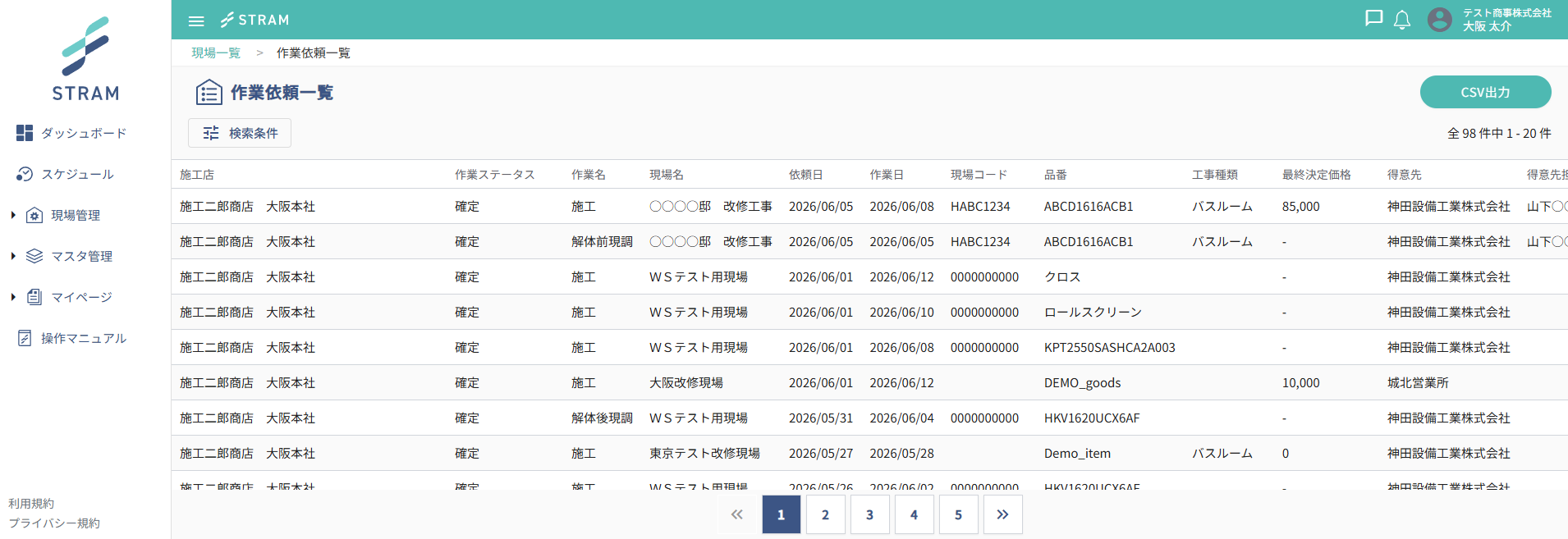
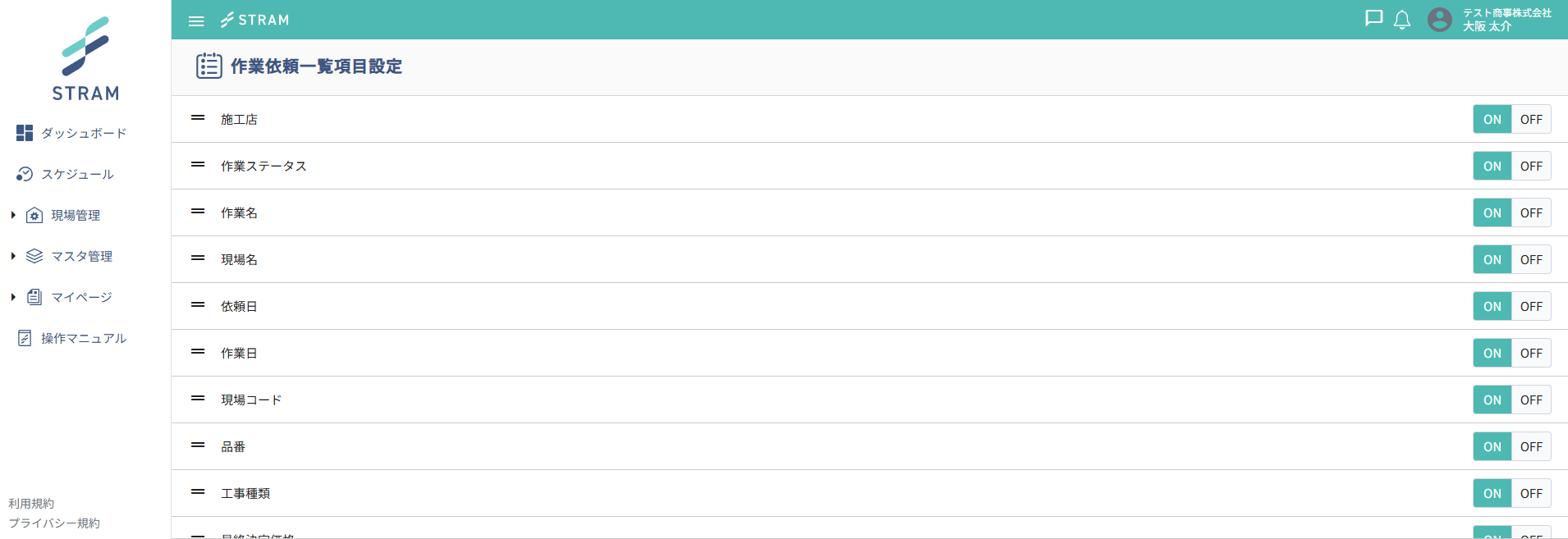
「現場管理 > 作業依頼一覧」で、すべての依頼をまとめて確認できます。「検索条件」でしぼり込み、「CSV出力」でダウンロードできます。表示する列は「マイページ > 作業依頼一覧項目設定」で変更できます。
4-7. 施工店に表示される情報・されない情報
作業を依頼すると、施工店には依頼に必要な情報だけが表示されます。社内向けの情報や仕入・販売の金額は施工店には表示されません。何が見えて何が見えないかを、下の表で確認してください。
施工店に「表示される」情報
| 区分 | 施工店に見える内容 |
|---|---|
| 依頼元(あなたの会社) | 会社名、営業所、部署、依頼した担当者の氏名 |
| 現場情報 | 現場名、現場コード、注文番号、郵便番号・住所(地図)、建築工事種別、建造種別、得意先(客先)名、打ち合わせ先担当者・電話番号、現場連絡事項 |
| 商品情報 | 品番、数量、メーカー、メーカー注文番号、商品画像 |
| 現場資料 | 「関連写真」として添付した図面・写真 |
| 依頼の添付資料 | 依頼を作成するときに添付したファイル(施工店側では「得意先添付資料」として表示) |
| 依頼内容 | 会社からのコメント、希望作業日(候補日) |
施工店に「表示されない」情報(依頼元だけが見られます)
| 区分 | 内容 |
|---|---|
| 金額(仕入・販売) | 商品の単価・売価などの金額 |
| 社内用の資料 | 「社内用資料」として添付したファイル |
| 社内マスタ | ユーザ一覧、ほかの担当者・部署などの社内管理情報 |
| ほかの依頼・ほかの施工店 | その施工店あての依頼以外(他社へ出した依頼の内容など) |
- 施工依頼の「会社予定価格(希望金額)」は施工店に表示されます。施工店の管理者・一般ユーザに「希望金額」として見えます(外注ユーザーには表示されません)。施工店に見せたくない金額は入力しないでください。
- 現場の得意先(客先)名も施工店に表示されます。客先名を伏せたい場合は、現場の登録内容にご注意ください。
- 図面・写真などは、「関連写真」に入れると施工店に見えます。社内だけで保管したい資料は必ず「社内用資料」に入れてください。
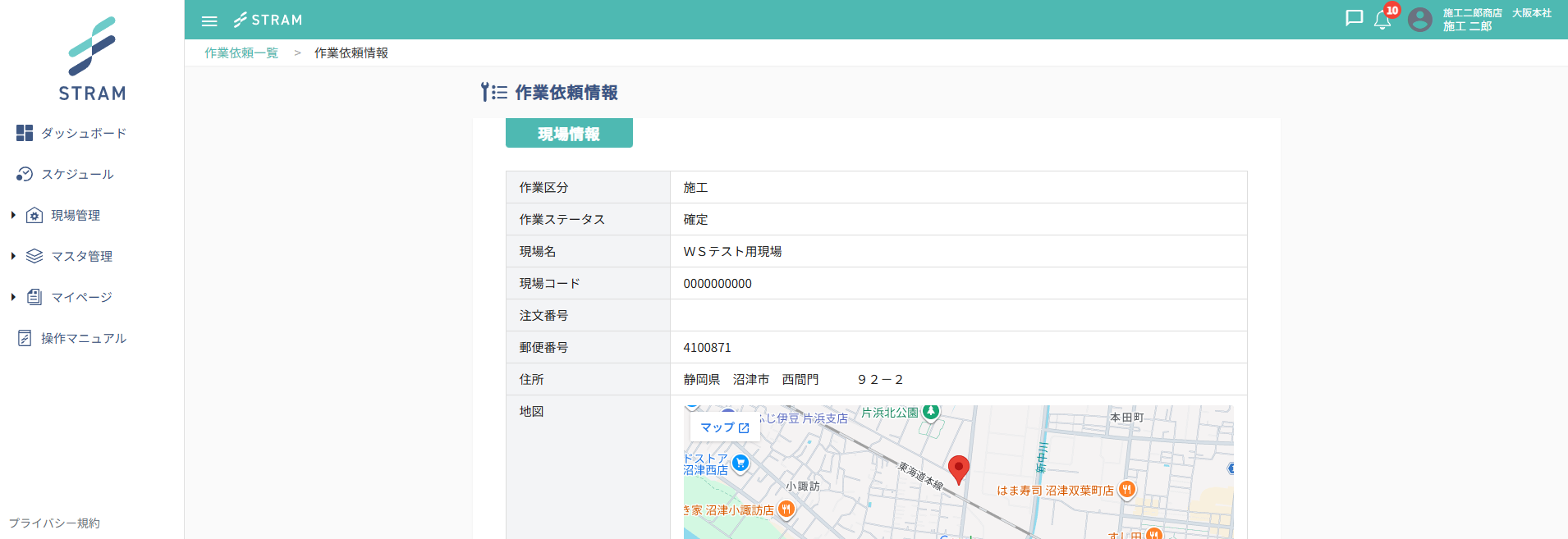
参考までに、施工店側ではこのように表示されます(実際の画面)。
第5章 施工店とのやり取り(管理者連絡・チャット)
5-1. 管理者連絡
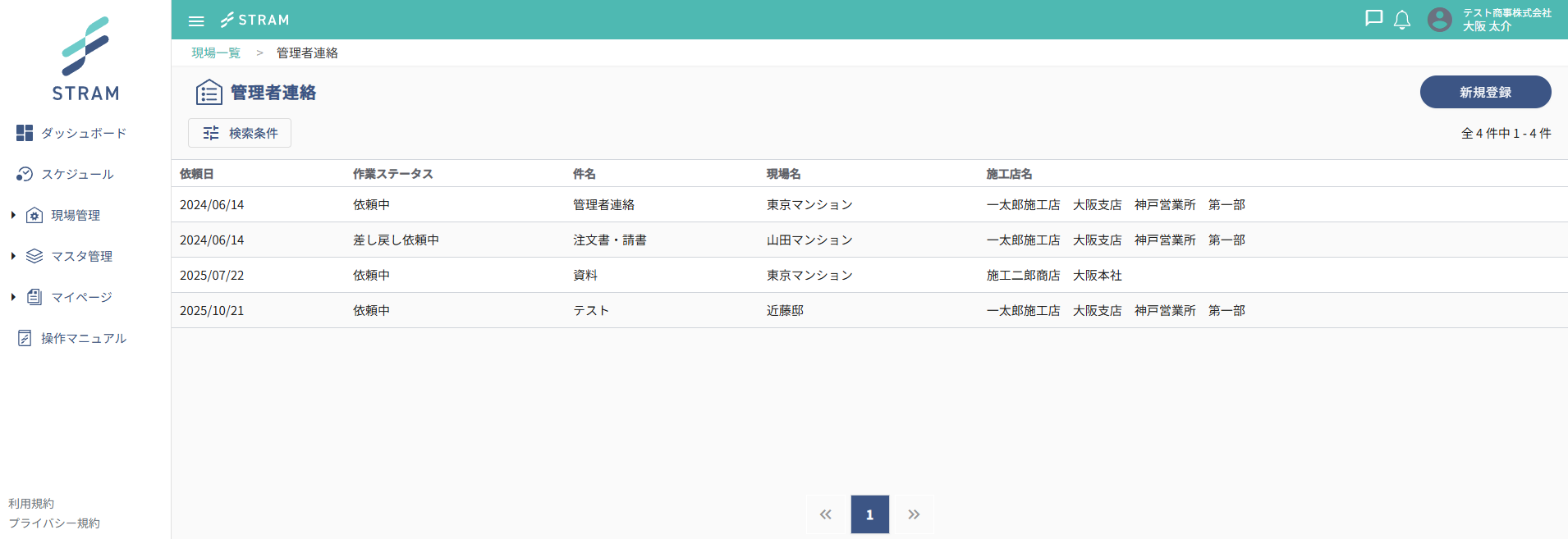
現場の不明点や確認事項を、施工店に正式に問い合わせる機能です。「現場管理 > 管理者連絡」から行います。
- 連絡を作成し、タイトル・質問内容を入力します。ファイルも添付できます。
- 「管理者連絡を依頼」で施工店に送信します。
- 施工店から回答が届いたら内容を確認します。修正が必要なときは「差し戻し」でコメントを付けて返せます。確認が済んだら「確認」を押します。
5-2. チャットを使う
チャットは、施工店とリアルタイムにやり取りできる機能です。現場の商品(品番)ごとにチャットルームが作られます。
チャットルームは、その商品(品番)に作業依頼(現調・施工費見積・施工のいずれか)を登録すると使えるようになります。まだ依頼を一つも登録していない商品では、商品一覧の「チャット」ボタンは押せません(ボタンにカーソルを合わせると「作業依頼が登録されるとチャットを開けます」と表示されます)。施工店側も同じで、作業依頼が登録されるまではチャットを開けません。施工店とやり取りしたいときは、先にその商品の作業依頼を登録してください。
チャットの開き方
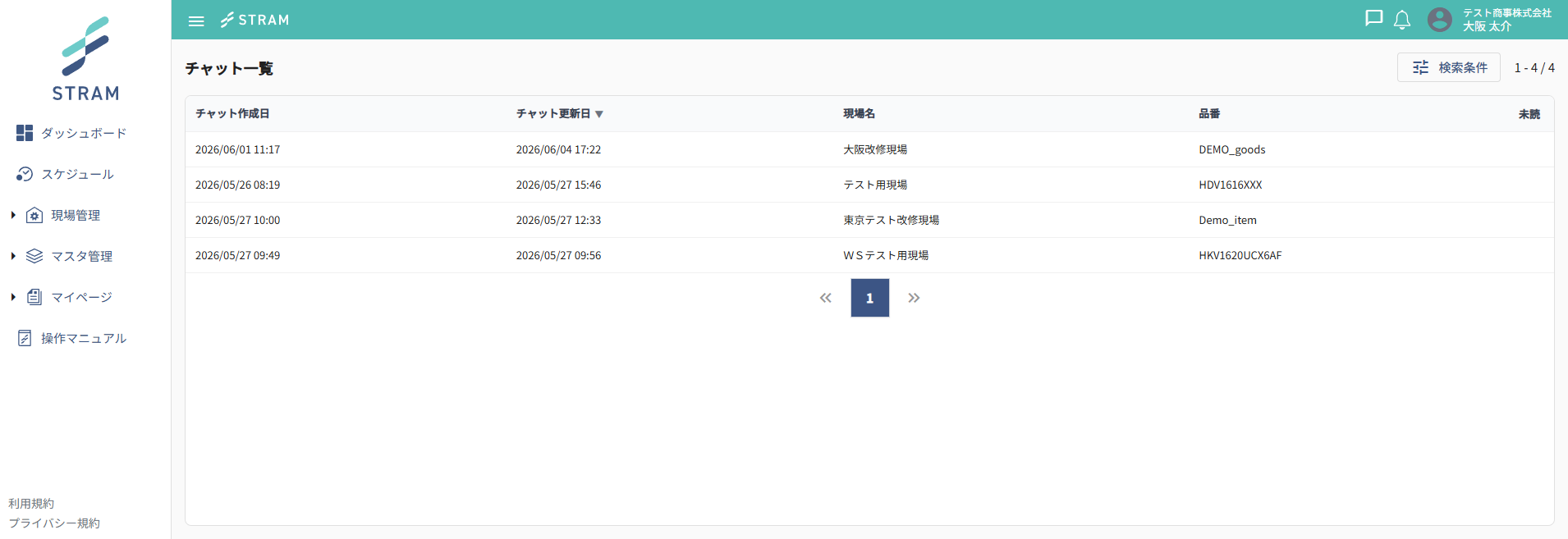
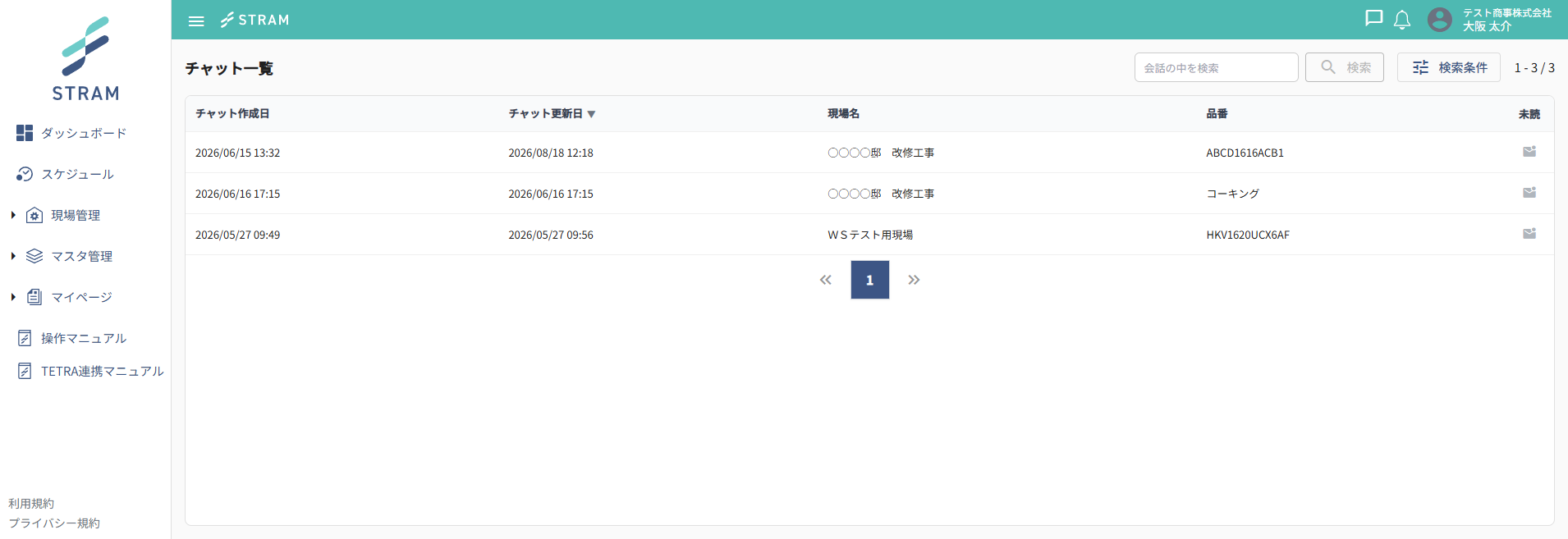
- ヘッダーのチャットアイコン、または「現場管理 > チャット」からチャット一覧を開きます。
- 現場詳細や商品の欄にある「チャット」ボタンからも、その商品のチャットを開けます。
メッセージを送る
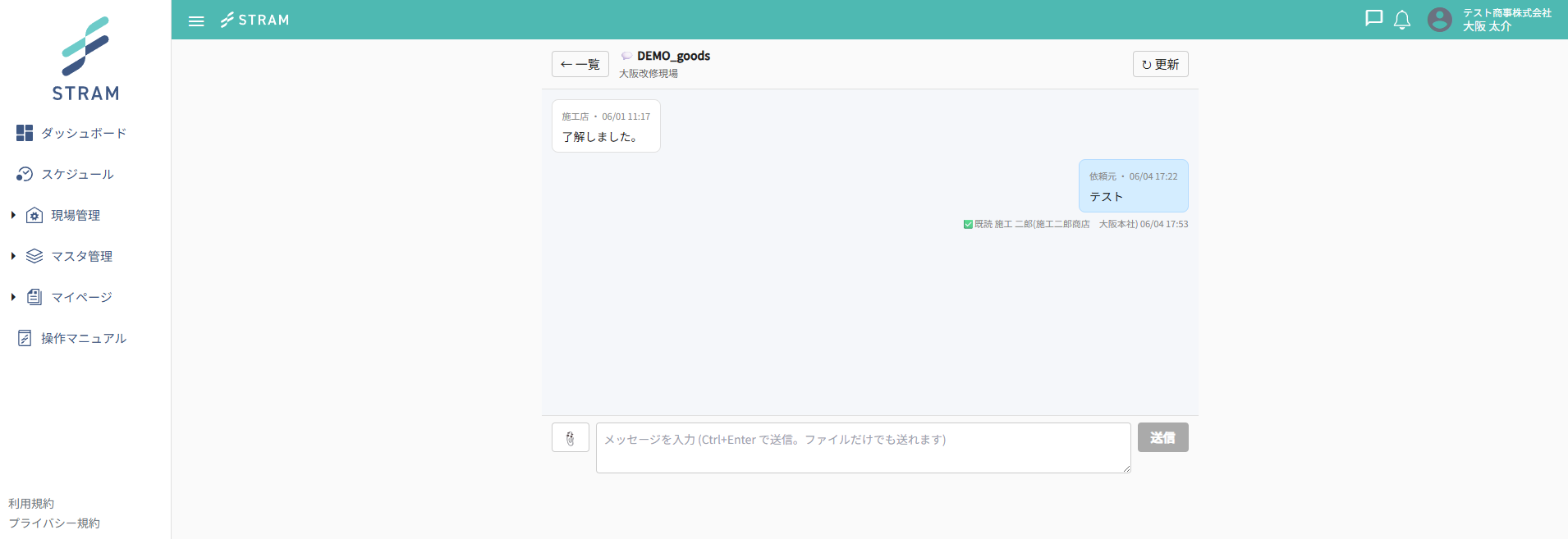
- チャット一覧から、やり取りしたいルームを選びます。
- 下の入力欄にメッセージを入力します(最大5,000文字)。
- 「送信」ボタンを押すと送信できます(パソコンでは Ctrl+Enter でも送信できます)。
ファイルを添付する
クリップのボタン(📎)からファイルを選ぶか、入力欄にファイルをドラッグ&ドロップします。本文が空でもファイルだけ送れます。
| 対応形式 | 画像(jpg・jpeg・png・gif・heic・heif)/PDF/Excel・Word・PowerPoint/テキスト(txt・csv) |
|---|---|
| サイズ上限 | 1ファイルあたり 10MB まで(複数選択可) |
👍(いいね)スタンプを送る
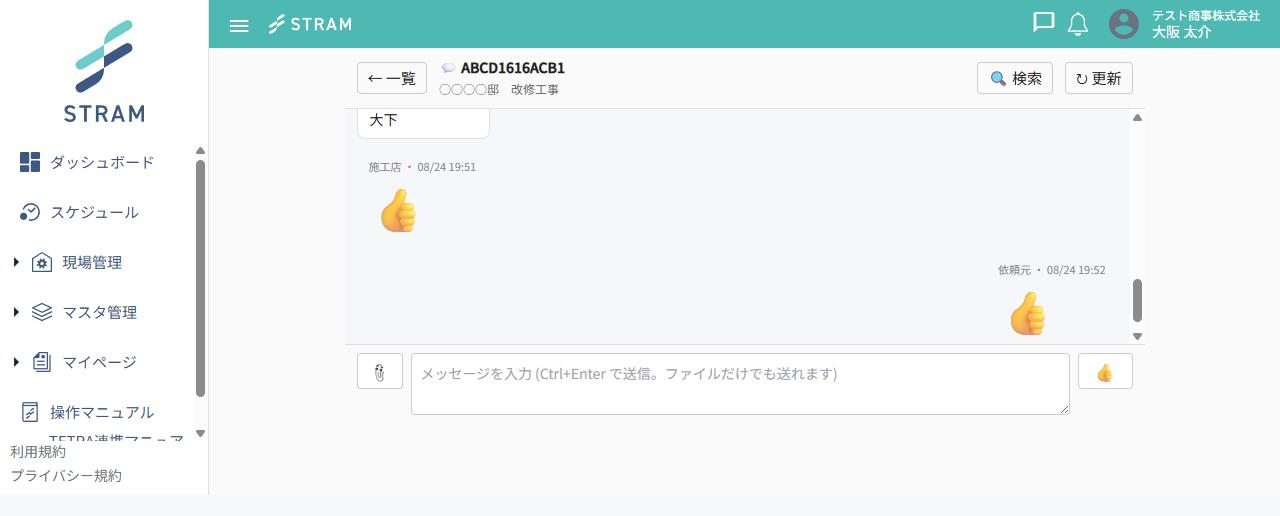
「確認しました」「了解です」の返事は、文字を打たずに👍ひとつで送れます。
- 入力欄に何も入力していないとき、右端に「👍」ボタンが表示されます。
- 押すと、大きな👍がスタンプとして送信されます。
👍も通常のメッセージと同じ扱いです。お相手にはメールでお知らせが届き、「✅既読」の確認もできます。
過去のやりとりを探す(検索)
やり取りが増えてくると、以前の指示や写真を探すのが大変になります。言葉で検索できます。
- チャット一覧の上部にある「会話の中を検索」欄に、探したい言葉を入れて「検索」を押します。
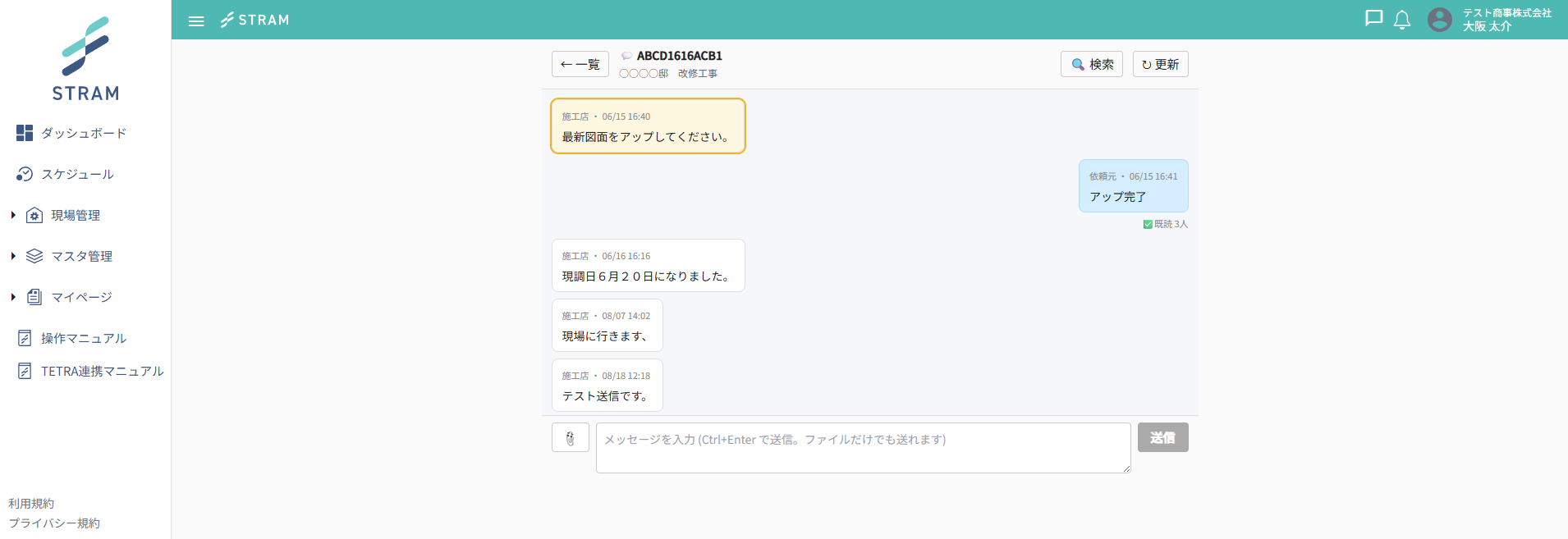
(いま開いているチャットの中だけを探したいときは、チャット画面右上の「🔍 検索」ボタンを押します) - 検索結果が、現場名・品番ごとにまとまって表示されます。本文だけでなく、添付ファイルの名前も一緒に探します。
- 見つけたい発言をクリックすると、そのチャットが開き、該当の発言まで自動で移動して数秒間黄色く光ります。
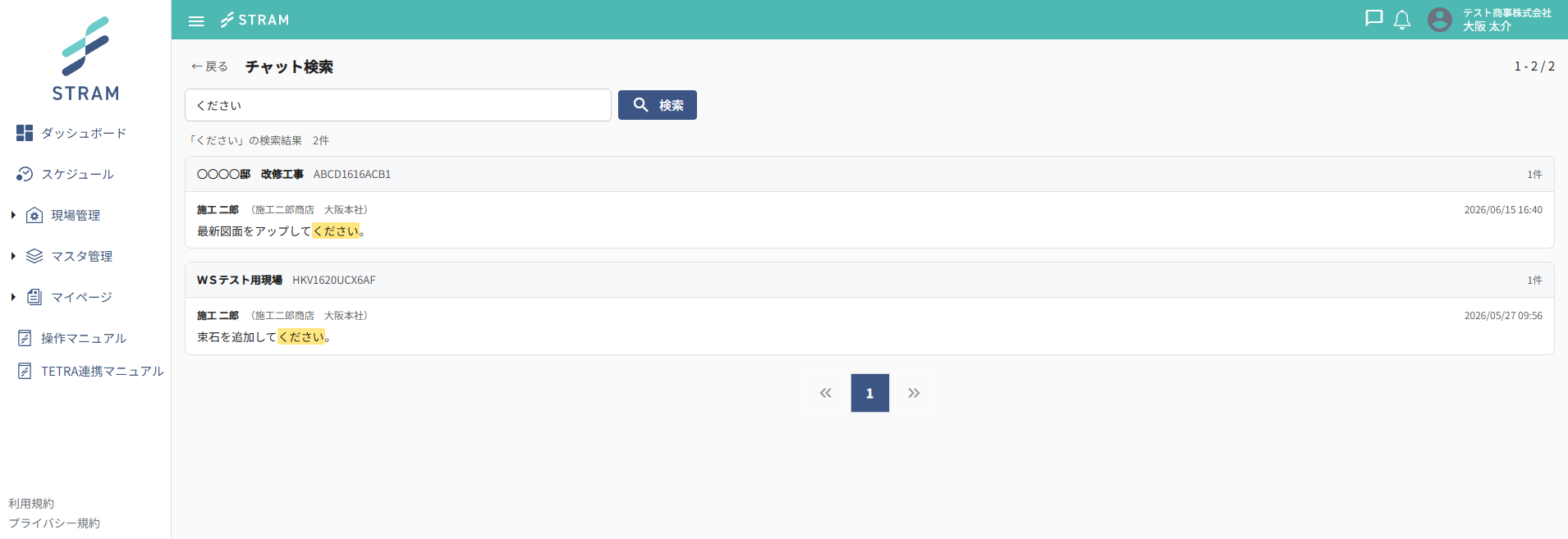
・検索結果には発言者・日時と、ヒットした言葉の前後の文章が表示されます。開かなくても当たりを付けられます。
・「100%」のような記号を含む言葉もそのまま検索できます。
・チャット画面から検索したときは、結果画面の「全チャットから検索する」で、他の現場もまとめて探せます。
古いやりとりを読む
チャット画面を上へスクロールすると、それより前のやりとりが読み込まれます。何か月も前の会話まで遡って確認できます。
検索結果から古い発言に飛んだときは、入力欄の上に「最新のメッセージへ ↓」ボタンが出ます。押すと一番新しいところへ戻ります。
未読バッジと既読
- 未読のメッセージがあると、ヘッダーのチャットアイコンと一覧に件数が表示されます。
- チャットを開くと既読になります。自分が送ったメッセージには、相手が読むと「✅既読」と表示されます。
- 既読にしたチャットを、あとから未読に戻せます。チャット一覧の右端「未読」欄にあるボタン(✉のアイコン)を押すと、相手から届いた一番新しい発言が未読に戻り、赤い件数バッジが復活します。「後で対応する」目印としてお使いください。
※LINEなどと同様に、未読に戻すとお相手の画面の「✅既読」表示も消えます。 - 一覧の「検索条件」で、現場名・品番・更新日・未読のみ、などでしぼり込めます。
第6章 作業報告書を確認する
施工が完了すると、施工店から作業報告書(コメントと写真)が提出されます。依頼元はその内容を確認します。
- 対象の作業依頼の詳細画面を開き、報告の内容(コメント・写真)を確認します。
- 写真は「施工前」「施工中」「施工後」などのカテゴリごとに表示されます。
- 内容に問題がなければ確認(承認)します。修正してほしいときは差し戻して、施工店に再提出を依頼します。
第7章 スケジュール
7-1. カレンダーの見方
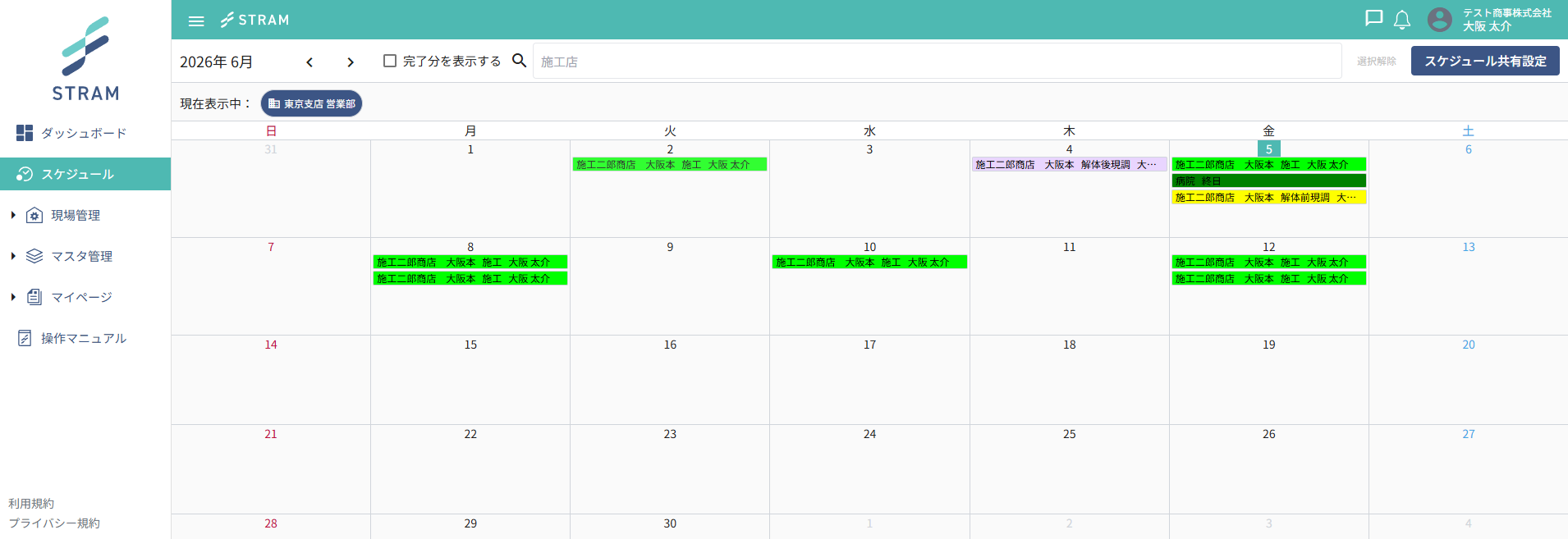
「スケジュール」を開くと、月ごとのカレンダーに予定が表示されます。施工店で絞り込んで表示することもできます。日付をクリックすると、その日の詳しい予定が表示されます。
7-2. 個人予定の作成・編集
打ち合わせや現場巡視などの個人の予定を登録できます。「終日」または開始・終了時間を指定して登録します。
7-3. スケジュール項目設定・色設定
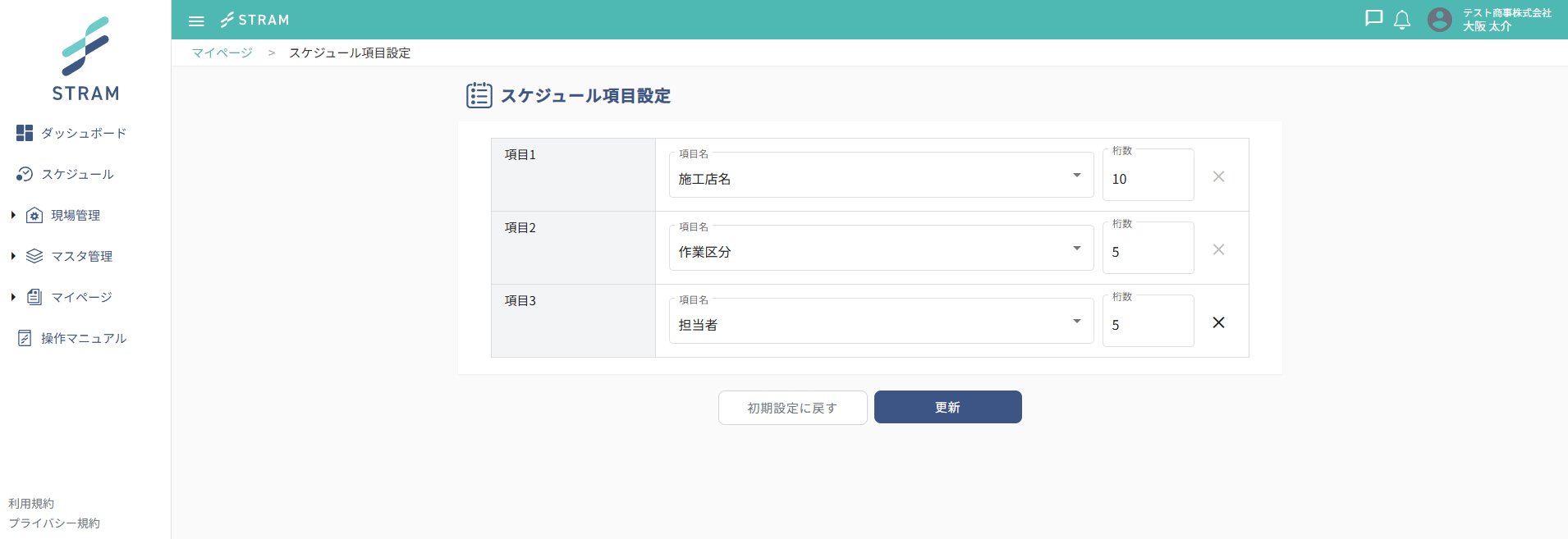
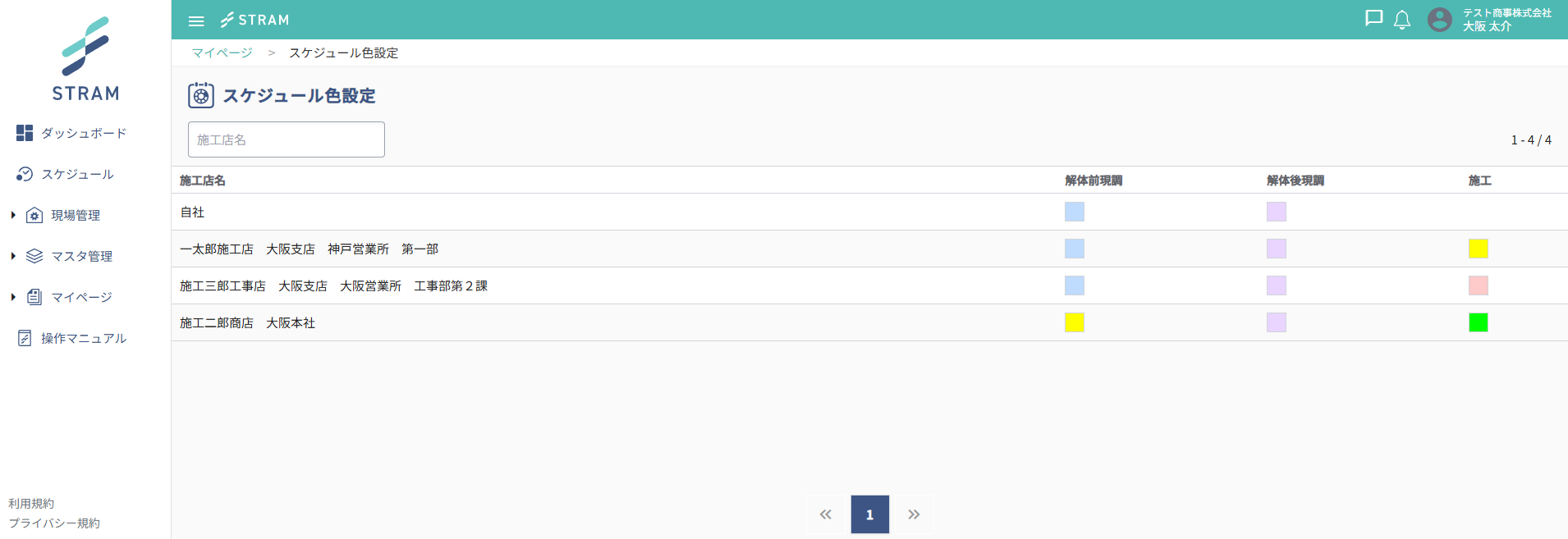
「マイページ > スケジュール項目設定」で予定の種類(項目)を作成し、「スケジュール色設定」で項目ごとの色を設定できます。色を分けると予定が見やすくなります。
7-4. スケジュールの共有設定
カレンダー画面の「共有設定」から、予定を他のユーザーと共有する設定ができます。
第8章 ダッシュボード
ログイン後の最初の画面です。その日の業務に必要な情報がまとまっています。
| 表示 | 内容 |
|---|---|
| 本日/明日の予定 | 当日の予定を時間順に表示します。住所からGoogleマップを開けます。「明日の予定を表示する」で翌日分も確認できます。 |
| 施工日・納期確認 | 施工予定日が近い現場を一覧で表示します。「確認済にする」で確認状況を更新できます。 表示される期間は、商品に「納期変更期限」を登録している場合は期限日の2日前から期限日までの3日間、登録していない場合は施工日の7日前から5日前までの3日間です。 |
| 依頼の回答 | 施工店からの回答待ちになっている依頼を確認できます。 |
| 新規現場登録 | その場で現場を新しく登録できます。 |
| 運営からのお知らせ | STRAM運営からのお知らせが表示されます。 |
第9章 こんなときは(よくある質問)
Q. ログインできません/パスワードを忘れました
メールアドレスとパスワードが正しいかご確認ください。分からない場合は、自社の管理者にパスワードの再設定を依頼してください。
Q. 「別の端末で利用中のためログインできません」と表示されます
同じアカウントが別の端末(PC・スマートフォンなど)で使用中です。その端末でログアウトするか、最後の操作から15分たつとログインできるようになります。アカウントの共有はご利用いただけないため、利用者ごとにアカウントを作成してください。
Q. メニューに「営業所」「契約情報」などが表示されません
これらは管理者権限のユーザーのみに表示されます。権限については自社の管理者にご確認ください。
Q. チャットでファイルが送れません
ファイル形式(画像・PDF・Office・テキスト)と、サイズ(1ファイル10MBまで)をご確認ください。上限を超えるとエラーが表示されます。
Q. チャットの未読が消えません
該当のチャットルームを開くと既読になります。件数は時間をおいて自動更新されます。
Q. 依頼を間違えて出してしまいました
依頼の詳細画面から内容を編集できます。送り直す場合は「再リクエスト(再依頼)」、作業日だけ変える場合は「作業日変更」を使ってください。
Q. 施工店が選べません/追加したい
「マスタ管理 > 施工店一覧」に登録されている施工店だけが選べます。新しい施工店は管理者が登録してください。
Q. 現場情報を更新したのに、担当者に通知が届きません
更新画面の下にある「社内の担当者に更新情報を通知します。」にチェックを入れてから「更新」を押してください。チェックを入れないと、メールもベルのお知らせも届きません。チェックは更新のたびに外れますので、通知したいときは毎回お入れください。
Q. 現場を新規登録したのに、担当者にメールが届きません
新規登録の時点ではメールは届かない仕様です(ベルのお知らせだけが届きます)。商品や資料まで登録し終えたら、現場情報の画面で「社内の担当者に更新情報を通知します。」にチェックを入れて「更新」を押してください。メッセージを添えてメールが届きます。詳しくは3-4をご覧ください。
Q. 「更新」を押すと「この現場はまだ現場担当者に通知していません」と表示されます
その現場について、まだ一度も現場担当者に通知していないときに表示されます。入力が終わっていれば「通知して更新」を押してください。メッセージの入力画面に進み、更新と通知を一度に行えます。まだ途中であれば「通知せずに更新」を押してください。一度通知すると、以後この確認は表示されません。
Q. 現場を登録しようとすると「現場担当者を1人以上登録してください」と表示されます
現場担当者は必ず1人以上必要です。得意先を選んでも担当者が入らない場合は、その得意先に担当者が登録されていません。管理者に「得意先担当者設定一覧」への登録を依頼するか、現場担当者の検索欄から担当する方を選んでください。
Q. 自分が現場担当者になっている現場が、現場一覧に出てきません
現場一覧は、開いたときにご自身の営業所でしぼり込まれています。別の営業所の得意先の現場は表示されません。「検索条件」を開いて「得意先担当営業所」を空欄にして検索すると、全営業所の現場が表示されます。なお、通知メールに記載されたリンクからは、その現場を直接開けます。